Intégration Prowlarr
Ygégé peut être utilisé comme indexeur personnalisé pour Prowlarr, permettant d'intégrer YGG Torrent dans votre stack de gestion de médias.
Prérequis
- Prowlarr installé et fonctionnel
- Ygégé démarré et accessible
- Le fichier
ygege.ymldu dépôt GitHub
Installation
1. Localiser le dossier AppData de Prowlarr
Le chemin du dossier AppData est affiché dans la page /system/status de Prowlarr.
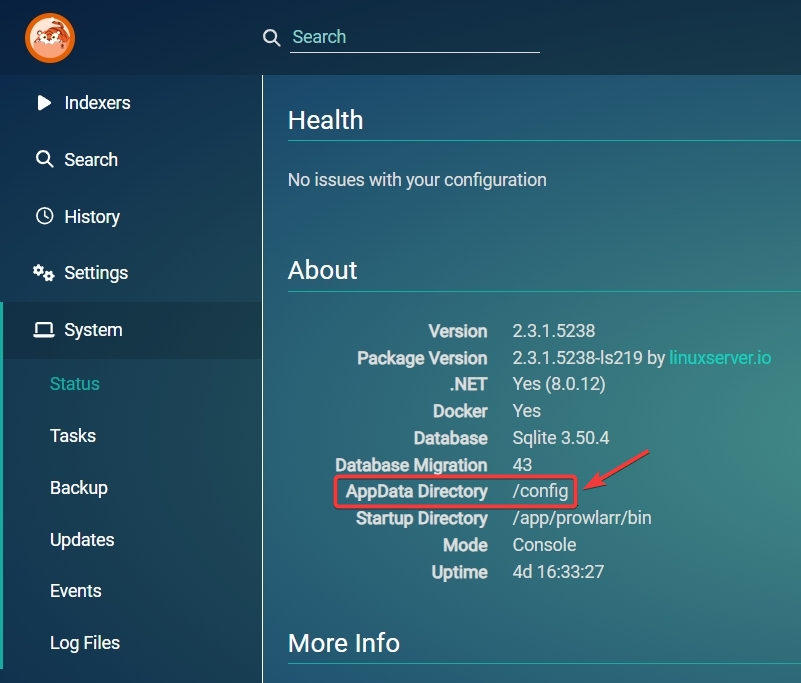
Exemples de chemins:
- Linux/Docker:
/configou/data - Windows:
C:\ProgramData\Prowlarr - macOS:
~/.config/Prowlarr
2. Créer le dossier Custom
Dans le dossier AppData de Prowlarr, naviguez vers Definitions/ et créez un dossier Custom s'il n'existe pas:
mkdir -p /config/Definitions/Custom
3. Copier le fichier de définition
Copiez le fichier ygege.yml (français par défaut, ou ygege-en.yml pour la version anglaise) du dépôt GitHub dans le dossier Custom:
# Télécharger directement depuis GitHub
wget https://raw.githubusercontent.com/UwUDev/ygege/master/ygege.yml \
  -O /config/Definitions/Custom/ygege.yml
Ou manuellement:
- Téléchargez
ygege.yml - Placez-le dans
{appdata}/Definitions/Custom/
4. Redémarrer Prowlarr
Redémarrez Prowlarr pour qu'il détecte le nouvel indexeur:
- Docker
- Systemd
docker restart prowlarr
systemctl restart prowlarr
Configuration de l'indexeur
1. Ajouter l'indexeur
- Allez dans Indexers
- Cliquez sur le bouton + pour ajouter un indexeur
- Recherchez "Ygégé" dans la liste
- Cliquez sur "Ygégé"
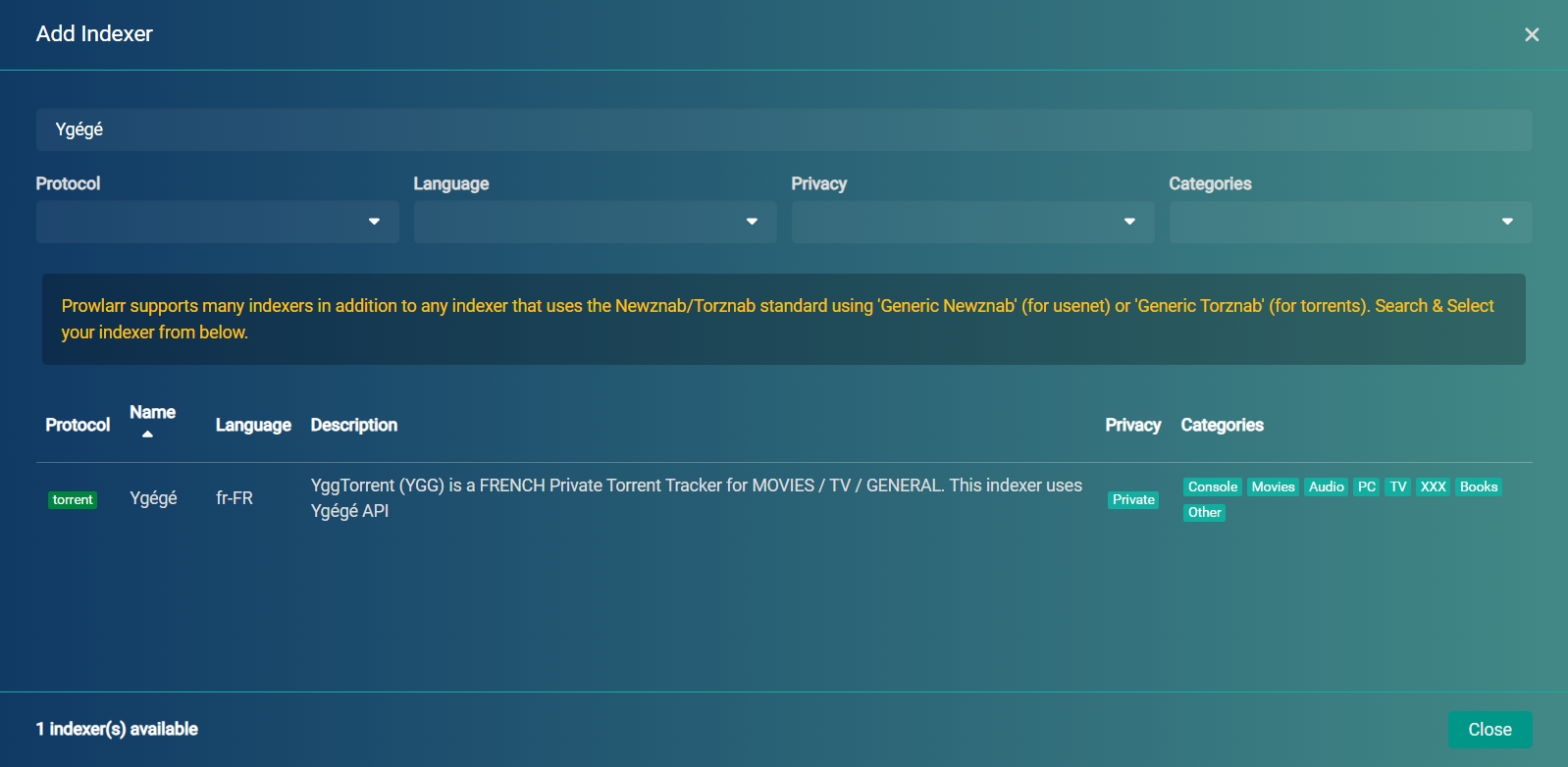
2. Configurer les paramètres
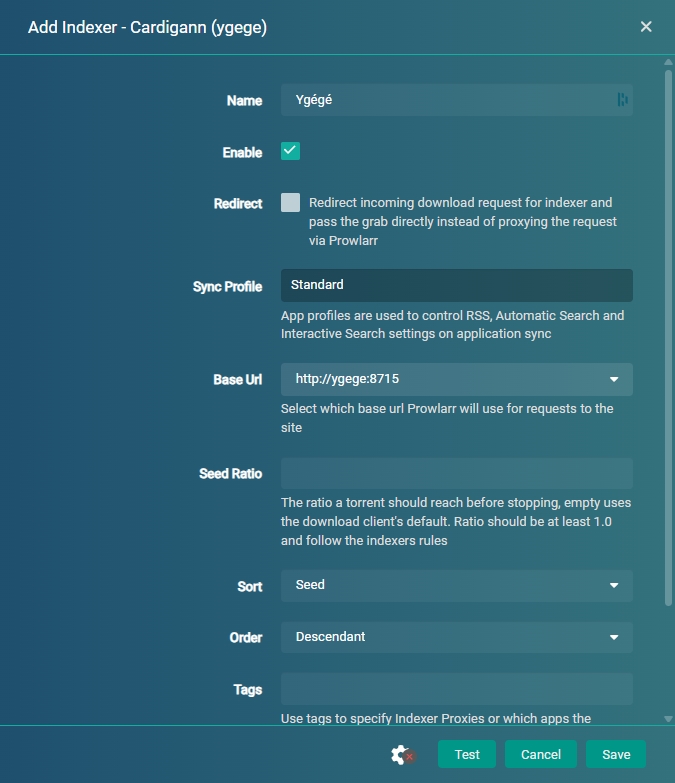
| Paramètre | Valeur | Description |
|---|---|---|
| Name | Ygégé | Nom de l'indexeur |
| Enable | ✅ | Activer l'indexeur |
| URL | http://localhost:8715/ | URL de base |
| API Path | /api | Chemin de l'API |
| Categories | Toutes | Catégories à indexer |
Prowlarr ne permet pas de personnaliser l'URL de base. Utilisez:
- Installation locale:
http://localhost:8715/ - Docker Compose:
http://ygege:8715/(nom du service) - DNS personnalisé:
http://ygege-dns-redirect.local:8715/
3. Configuration Docker Compose
Si Prowlarr et Ygégé sont dans le même compose.yml:
services:
  prowlarr:
    image: lscr.io/linuxserver/prowlarr:latest
    container_name: prowlarr
    # ... configuration prowlarr

  ygege:
    image: uwucode/ygege:latest
    container_name: ygege
    # ... configuration ygege

# Ils sont automatiquement sur le même réseau
# Utilisez http://ygege:8715/ dans Prowlarr
4. Tester la connexion
- Cliquez sur Test dans la configuration de l'indexeur
- Prowlarr devrait se connecter avec succès
- Cliquez sur Save
Utilisation
Recherche manuelle
- Allez dans Search dans Prowlarr
- Tapez votre requête de recherche
- Ygégé apparaîtra dans les résultats
Synchronisation avec Sonarr/Radarr
Prowlarr synchronisera automatiquement l'indexeur Ygégé avec vos applications *arr connectées.
Catégories supportées
Ygégé supporte toutes les catégories YGG:
| Catégorie Prowlarr | Mapping YGG |
|---|---|
| Movies | Films |
| TV | Séries TV |
| Audio | Musique |
| PC | Applications |
| XXX | Adulte |
| Other | Autre |
Troubleshooting
L'indexeur n'apparaît pas
- Vérifiez que le fichier
ygege.ymlest bien dansDefinitions/Custom/ - Redémarrez Prowlarr
- Consultez les logs Prowlarr pour les erreurs
Erreur de connexion
- Vérifiez que Ygégé est démarré:
curl http://localhost:8715/health - Vérifiez l'URL configurée dans Prowlarr
- Pour Docker, vérifiez que les conteneurs sont sur le même réseau
Pas de résultats
- Vérifiez les logs d'Ygégé:
docker logs ygege - Vérifiez que le relais Nostr est accessible:
curl http://localhost:8715/status - Testez directement l'API:
curl "http://localhost:8715/search?q=test"