Guide de démarrage
Ce guide vous accompagne pas à pas dans l'installation et la configuration d'Ygégé, de l'installation initiale jusqu'à l'intégration avec vos applications de gestion de médias.
Choix de la méthode d'installation
Docker (Recommandé)
Avantages :
- Installation en une commande
- Mises à jour simplifiées
- Isolation complète
- Multi-architecture (AMD64, ARM64, ARMv7)
Pour qui ?
- Utilisateurs avec Docker déjà installé
- NAS Synology, QNAP, etc.
- Serveurs Linux
- Utilisateurs Windows avec WSL2
Installation manuelle (Avancé)
Avantages :
- Contrôle total
- Pas de dépendance à Docker
- Performance native
Pour qui ?
- Développeurs
- Serveurs sans Docker
- Utilisateurs expérimentés
À chaque release, des binaires pré-compilés sont fournis pour plusieurs plateformes (Linux, Windows, macOS). Téléchargez-les directement depuis la page des releases.
👉 Pour compiler vous-même, voir le README GitHub
Installation rapide (Docker Compose)
Étape 1 : Créer le dossier de configuration
mkdir -p ~/ygege/config
cd ~/ygege
Étape 2 : Créer le fichier compose.yml
services:
  ygege:
    image: uwucode/ygege:latest
    container_name: ygege
    restart: unless-stopped
    ports:
      - "8715:8715"
    environment:
      LOG_LEVEL: "info"
      BIND_IP: "0.0.0.0"
      BIND_PORT: "8715"
      # TMDB_TOKEN: "votre_token_tmdb"  # Optionnel : pour recherche par TMDB/IMDB ID
      # USE_TOR: "true"               # Optionnel : activer le routage Tor

    # Health check pour vérifier le bon fonctionnement
    healthcheck:
      test: ["CMD-SHELL", "curl -f http://localhost:8715/health || exit 1"]
      interval: 1m30s
      timeout: 10s
      retries: 3
      start_period: 30s
Étape 3 : Démarrer le service
docker compose up -d
Étape 4 : Vérifier le fonctionnement
# Vérifier les logs
docker compose logs -f ygege

# Tester l'API
curl http://localhost:8715/health
Vous devriez voir :
INFO Ygégé v0.x.x (commit: ..., branch: ..., built: ...)
INFO Using Nostr relay: wss://relay.ygg.gratis
INFO Categories initialized: 9 top-level categories
Vous pouvez également accéder à la page d'informations dans votre navigateur : http://localhost:8715/
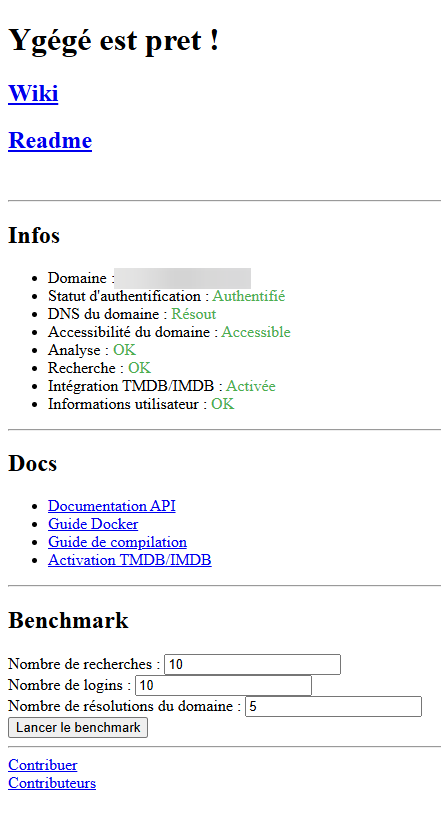
Cette page affiche en temps réel l'état de tous les composants de Ygégé :
- Connexion au relais Nostr
- Fonctionnement de la recherche
- Intégration TMDB/IMDB
Configuration de base
ygg.gratis est un tracker public. Aucun compte ni identifiant n'est nécessaire pour utiliser Ygégé.
Ports réseau
Par défaut, Ygégé écoute sur le port 8715. Si ce port est déjà utilisé :
ports:
  - "9090:8715"  # Utilise le port 9090 sur votre machine
Ou modifiez le port dans la configuration :
environment:
  BIND_PORT: "9090"
ports:
  - "9090:9090"
Intégration avec vos applications
Une fois Ygégé configuré, intégrez-le avec vos applications :
Prowlarr (Recommandé)
Prowlarr synchronise automatiquement les indexeurs avec Sonarr, Radarr, Lidarr, etc.
- Téléchargez le fichier
ygege.yml - Placez-le dans
{prowlarr_appdata}/Definitions/Custom/ - Redémarrez Prowlarr
- Ajoutez l'indexeur Ygégé dans Prowlarr
Jackett
Alternative à Prowlarr, plus simple mais nécessite une configuration manuelle.
- Téléchargez le fichier
ygege.yml - Placez-le dans
{jackett_appdata}/cardigann/definitions/ - Redémarrez Jackett
- Ajoutez l'indexeur Ygégé dans Jackett
Utilisation directe de l'API
Vous pouvez aussi utiliser l'API REST directement :
# Rechercher un torrent
curl "http://localhost:8715/search?q=breaking+bad&season=1&ep=1"

# Télécharger un torrent
curl -O "http://localhost:8715/download?id=1234567"
Dépannage rapide
Le service ne démarre pas
-
Vérifiez les logs :
docker compose logs ygege -
Vérifiez que le port 8715 est libre :
# Linux/Mac
lsof -i :8715

# Windows
netstat -ano | findstr :8715
Pas de résultats de recherche
Causes possibles :
- Le relais Nostr est inaccessible → Vérifiez les logs (
INFO Using Nostr relay: ...) - Requête trop spécifique → Essayez avec moins de mots-clés
- Catégories mal configurées → Vérifiez la configuration Prowlarr/Jackett
Erreur "Connection refused"
Le service n'est pas accessible :
-
Vérifiez que le conteneur est en cours d'exécution :
docker ps | grep ygege -
Vérifiez que le port est bien exposé :
docker compose ps -
Testez depuis le conteneur lui-même :
docker exec ygege curl http://localhost:8715/health
Mises à jour
- Docker Compose
- Docker Run
- Binary
# Télécharger la dernière image
docker compose pull

# Redémarrer avec la nouvelle image
docker compose up -d

# Nettoyer les anciennes images
docker image prune -f
# Arrêter le conteneur actuel
docker stop ygege
docker rm ygege

# Télécharger la dernière image
docker pull uwucode/ygege:latest

# Recréer le conteneur avec la même commande qu'à l'installation
# (réutilisez votre commande docker run)

# Nettoyer les anciennes images
docker image prune -f
# Arrêter Ygégé
sudo systemctl stop ygege

# Télécharger la nouvelle version
wget https://github.com/UwUDev/ygege/releases/latest/download/ygege-linux-amd64

# Remplacer le binaire
sudo mv ygege-linux-amd64 /usr/local/bin/ygege
sudo chmod +x /usr/local/bin/ygege

# Redémarrer
sudo systemctl start ygege
Vérifier la version installée
curl http://localhost:8715/status | jq '.version'
Prochaines étapes
Maintenant qu'Ygégé est installé et configuré :
- 📖 Configurez Prowlarr - Synchronisation automatique avec vos applications *arr
- 🔧 Configuration avancée - TMDB/IMDB, logging, etc.
- 📡 Découvrez l'API - Utilisez Ygégé dans vos propres scripts
- 🐳 Options Docker avancées - Tags, architectures, health checks
Besoin d'aide ?
- 📚 Consultez la documentation complète
- 🐛 Ouvrez une issue sur GitHub
- 💬 Lisez les issues existantes
Ygégé est open-source ! N'hésitez pas à contribuer sur GitHub.